「来月のウェビナー、君がリーダーで回してみて」——先日、上司にそう言われて、初めて小さなプロジェクトのリーダーを任されたあなた。まず「やることを書き出そう」と思い、思いついた順にメモアプリへ箇条書きしました。「SNSで告知」「申込フォーム作る」「Zoom設定」「資料作成」「当日の司会」…。ところが、書いてみると、「告知」みたいな大きな塊と「Zoomのリンク発行」みたいな細かい作業が同じ列に並んで、粒度がバラバラ。しかも後から「あ、リマインドメール忘れてた」「アンケートも要るのに抜けてた」と漏れが次々出てきて、後半でバタバタ——。こんな経験、ありませんか。
実は、あなたの段取りが下手なわけではありません。思いついた順に並べる「やることリスト(ToDo)」は、頭に浮かんだことを下から継ぎ足していくだけなので、抜け・ダブり・粒度のバラつきを、構造的に防げないのです。これを解決する道具が、この講座のテーマ、WBS(ダブリュービーエス)です。WBSは Work Breakdown Structure(作業分解構成図)の略で、プロジェクト管理の世界標準である PMBOK(PMI)では「成果物指向の階層的分解」と定義されています。むずかしく聞こえますが、やることは単純です。ToDoとの違いは、思いつき順に下から足していくか、ゴール(成果物)から上から分けていくか、ただそれだけです。
この講座を読み終えたあなたは、次の3つができるようになります。
- WBSを、思いつき順の「やることリスト(ToDo)」ではなく、成果物を頂点に、作業を漏れなくダブりなく階層に分けて一覧化したものとして、ToDoとの違いを含めて自分の言葉で説明できる
- ある仕事について、成果物を頂点に置き、「大分類→中分類→作業(ワークパッケージ)」とトップダウンで3階層ほどに分解でき、各階層を「子を全部足すと親になる(100%ルール)」で点検して漏れ・ダブりを直せる
- 分解した階層を、WBSコード(1/1.1/1.1.1…)で採番した一覧表にまとめ、各作業に担当・期限を載せられる状態に一覧化できる
この講座は最後まで、「初めてリーダーを任されたウェビナー開催プロジェクト」という、たった1つの場面だけで進めます。バラバラなToDoから出発して、成果物を頂点に置く→階層に分ける→漏れ・ダブりを直す→採番して一覧表にする、と1段ずつ組み上げ、最後には「人に振れて、抜けが見つかる1枚のWBS」に仕上げます。各章末には手を動かす演習も置いています。そして、その一覧表をそのまま使えるよう、WBSテンプレート(採番つきの作業一覧表)も用意しました。まずは下からダウンロードして、自分の仕事で1枚埋めながら読み進めるのがおすすめです。覚えて帰ってほしい合言葉は、ひとつだけ——「WBSは、下から足すリストではなく、上から分ける地図」です。
この講座のポイント
- WBSを「成果物を頂点に、作業を漏れなくダブりなく階層に分けて一覧化したもの」として、ただのToDoリストとの違いを含めて、自分の言葉で説明できる
- 成果物を頂点に置き、「大分類→中分類→作業(ワークパッケージ)」とトップダウンで3階層ほどに分解できる
- 各階層が漏れ・重複なく並び、「子の作業を全部足すと親になる(100%ルール)」で点検でき、ワークパッケージの粒度を揃えられる
- 分解した階層を、WBSコード(1/1.1/1.1.1…)で採番した一覧表にまとめ、各作業に担当・期限を載せられる状態に一覧化できる
WBSとは何か(やることリストとの違い)
まずは、せっかく書いた「やることリスト」が、なぜ漏れてしまうのか。そのモヤモヤの正体をはっきりさせて、WBSという言葉を、ふわっとしたイメージから「自分で使える道具」に変える土台の章です。
この章のゴール
この章を読み終えると、WBSを「成果物を頂点に、作業を漏れなくダブりなく階層に分けて一覧化したもの」として、ただのToDoリストとの違いを含めて、自分の言葉で説明できるようになります。
思いつきToDoが漏れる正体
あなたが最初に書いた「やることリスト」を、もう一度見てみましょう。たとえば、こんな並びだったはずです。
| 思いついた順のToDo(悪い例) | ひとこと |
|---|---|
| SNSで告知 | 大きすぎる(これだけで何日もかかる塊) |
| 申込フォーム作る | 中くらい |
| Zoomのリンク発行 | 細かすぎる(5分で終わる作業) |
| 資料作成 | 大きすぎる(中身が見えない) |
| 当日の司会 | 当日の一場面だけ |
並べてみると、「SNSで告知」のような何日もかかる大きな塊と、「Zoomのリンク発行」のような5分で終わる作業が、同じ列に並んでいます。これが粒度のバラつきです。そして、この書き方の本当の問題は、「思いついたことを、下から継ぎ足している」だけ、という点にあります。頭に浮かんだものを書いているので、浮かばなかったもの——たとえば「申込者へのリマインドメール」「終了後のアンケート」——は、そもそもリストに載りません。だから後から「あ、抜けてた」が起きるのです。下から足すやり方では、全体(ゴール)を一度も見渡していない。これが、ToDoが漏れる正体です。
WBS=成果物を頂点に、作業を“階層”に分けた一覧
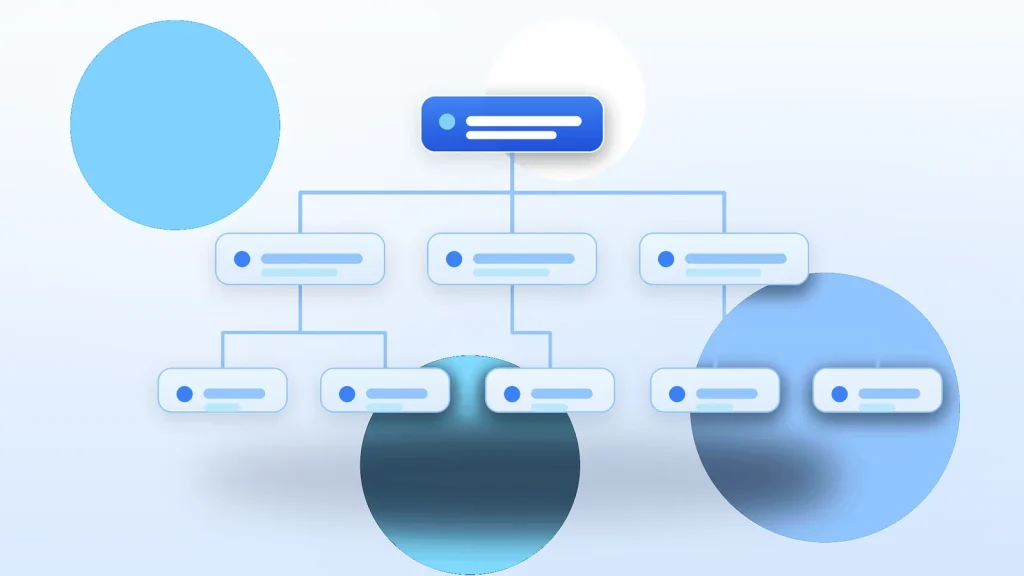
そこで登場するのが、WBSです。WBSは、思いつきを下から足すのとは逆に、ゴール(成果物)を頂点に置いて、そこから上から下へ分けていくやり方です。
たとえば今回なら、頂点に置くのは「ウェビナーを1本、無事に開催する」というゴール。その下に「これを達成するには、大きく分けて何が必要か」を並べ、さらにその下に細かい作業を並べていきます。木が幹から枝、枝から葉へと分かれるように、階層(ツリー)で分けていく——これがWBSです。
ToDoリストとの違いを整理すると、こうなります。
| やることリスト(ToDo) | WBS | |
|---|---|---|
| 形 | フラット(1列に並ぶ) | 階層(ツリー) |
| 起点 | 思いついたこと | 成果物(ゴール) |
| 方向 | 下から足す | 上から分ける |
| 弱点・強み | 抜け・ダブり・粒度バラつき | 抜け・ダブりに気づける/粒度を揃えられる |
WBSのように上から分けると、いいことが3つあります。①全体から分けるので、抜け・ダブりに気づける ②同じ深さの作業がそろうので、粒度を揃えられる ③ひとつひとつの作業に担当と期限を載せる土台になる。バラバラだったToDoが、人に振れて・抜けが見つかる「設計図」に変わるのです。
WBSの3つの部品と、ToDoとの違い
WBSは、3つの部品でできています。名前だけ先に押さえておきましょう。
| 部品 | 何か | 今回の例 |
|---|---|---|
| 頂点 | 成果物・ゴール(何を作るか) | ウェビナーを1本開催する |
| 階層(レベル) | 大分類→中分類→…の段 | 集客/コンテンツ準備… |
| ワークパッケージ | これ以上分けない最小の作業 | 告知LPを作る、申込フォームを作る |
いちばん下のワークパッケージだけ、少し説明します。これは「これ以上は分けない、担当ひとりに任せられて、どれくらいの時間がかかるか見積もれる、最小の作業のかたまり」のことです。PMBOKでも、ワークパッケージは「コストと期間を見積もって管理できる、WBSの最下位レベルの作業」と定義されています。むずかしく考えず、「あ、これはAさんに『◯日まで』とお願いできるな」と思える大きさ、と覚えてください。
そして、よくある勘違いを先に1つ潰しておきます。「WBS=ガントチャート」ではありません。ガントチャートは、作業を横軸の時間に並べた棒グラフで、「いつ・どの順でやるか」を表します。一方WBSは、「何をやるか」を漏れなく分けた構造です。順番や期限を決めるのは、WBSができた後の次の段階。まずは「何をやるか」を全部出しきる——それがWBSの役割です。
この章の確認(演習)
共通例「ウェビナー開催」について、まずは自分の思いつきで、フラットなToDoを5〜8個書き出してみてください。順番も粒度も気にせず、頭に浮かんだままで構いません。
書けたら、そのリストを眺めて、「粒度がバラバラな箇所」「漏れていそうな作業」を3つ指摘してみましょう。「これは大きすぎる」「これは細かすぎる」「あれが抜けている気がする」——下から足したリストの“ほころび”を、自分の目で見つけられたら、この章はゴールです。次の章で、これを「上から分けた階層」に組み直していきます。
トップダウンで階層に分解する(大分類→中分類→ワークパッケージ)
ここからは、いよいよ手を動かします。バラバラのToDoを、成果物を頂点にした階層に組み替えていきましょう。
この章のゴール
この章を読み終えると、成果物を頂点に置き、「大分類→中分類→作業(ワークパッケージ)」とトップダウンで3階層ほどに分解できるようになります。
頂点に「成果物(ゴール)」を1つ置く
分解は、必ず上(成果物)から下(作業)へ進めます。これを「トップダウンで分解する」と言います。PMBOKでも、WBSを作る分解(decomposition)とは「スコープと成果物を、より小さく管理しやすい構成要素へ、十分な詳しさになるまで細分化していくこと」と説明されています。
最初の一手は、頂点に成果物(ゴール)を1つ、文で置くことです。今回なら「ウェビナーを1本、無事に開催する」。これがレベル1、すべての出発点です。ここを「集客」や「資料作成」のような途中の作業から始めてしまうと、全体が見えなくなります。まず、いちばん上に「最終的に何ができていればOKか」を置きましょう。
大分類(レベル2)を5±2個に分ける
頂点が決まったら、その下に大分類(レベル2)を並べます。「このゴールを達成するには、大きく分けて何が必要か」を、5個前後(だいたい3〜7個)に分けます。多すぎると見渡せず、少なすぎると1つが大きすぎる。5個前後が、人が一目で把握しやすい目安です。
今回のウェビナーなら、大分類はたとえばこう分けられます。
| レベル2(大分類) | 中身のイメージ |
|---|---|
| ① 企画・設計 | テーマ・日程・ゴールを決める |
| ② 集客 | 知ってもらい、申し込んでもらう |
| ③ コンテンツ準備 | 当日話す中身・資料を作る |
| ④ 配信・当日運営 | 配信環境を整え、当日を回す |
| ⑤ 事後フォロー | アーカイブ公開・アンケート・お礼 |
大分類が思いつかないときのコツは、「何を作るか(成果物)」で切ることです。「集客」「コンテンツ」「配信」は、それぞれ「申込者」「資料」「配信」という“できあがるもの”で分けています。この5つを全部やりきれば、ウェビナーは開催できそうだ——そう思えるかどうかが、大分類選びの合格ラインです。
切り口は1本に統一し、ワークパッケージまで下ろす
大分類が決まったら、それぞれをさらに中分類→ワークパッケージまで下ろします。たとえば「②集客」を開いてみましょう。
| ② 集客 の下 | これはワークパッケージか? |
|---|---|
| 告知LP(紹介ページ)を作る | はい(Aさんに任せられて、数日で見積もれる) |
| 申込フォームを作る | はい |
| リマインドを送る | はい |
このくらいまで下ろすと、「これはAさんに、◯日まででお願いできる」という大きさになります。これがワークパッケージです。階層は全部で3〜4段くらいが目安。深く掘りすぎると数十個に膨れて管理しきれず、浅すぎると1つが大きすぎて任せられません。
ここで、いちばん大事な注意を1つ。分解の切り口(分け方の基準)は、1本に統一してください。たとえば同じ大分類の列に、「集客(=成果物)」「準備期間(=時間の段階)」「広報部(=組織)」が混ざっていると、基準がバラバラで、後から「あれ、これはどっちに入れる?」と迷い、抜け・ダブりの温床になります。基本は「何を作るか(成果物)」で揃える、と決めておきましょう。手順をまとめると、①頂点に成果物を置く→②大分類を5個前後に→③中分類へ→④ワークパッケージまで下ろす、です。
この章の確認(演習)
共通例「ウェビナー開催」のレベル2(大分類)を、5つ書いてみてください。上の例をそのまま写してもいいですが、自分なりに考えてみると、よりつかめます。
次に、そのうち1つを選び、レベル3(中分類〜ワークパッケージ)へ3〜4個に分解します。最後に、第1章で書いたフラットなToDoが、いま作ったツリーのどの枝に収まるかを確かめてみましょう。「SNSで告知」は②集客の枝、「Zoom設定」は④配信の枝——上から分けると、バラバラだったToDoに“居場所”ができる感覚を、自分の手でつかめたら、ゴールです。
漏れ・ダブりをなくす(MECE・100%ルール・粒度)
階層に分けたら、それで完成ではありません。WBSの質は、分けたあとの「点検」で決まります。この章で、漏れ・ダブり・粒度のバラつきを、自分で見つけて直せるようになりましょう。
この章のゴール
この章を読み終えると、各階層が漏れ・重複なく並び、「子の作業を全部足すと親になる(100%ルール)」で点検でき、ワークパッケージの粒度を揃えられるようになります。
分けたら点検する:漏れなくダブりなく(MECE)
まず、目指す状態を言葉にしておきます。同じ階層に並んだ項目が、重なりなく(ダブりなく)、そして全体を覆っている(漏れなく)——この状態を、MECE(ミーシー/漏れなくダブりなく)と呼びます。もとはマッキンゼーのバーバラ・ミントが整理した考え方ですが、名前は覚えなくて大丈夫。「重なりなく・抜けなく分ける」とだけ押さえてください。
WBSが漏れていれば、そのまま作業の抜け(=当日になって「やってない!」)になります。ダブっていれば、二重作業や責任のなすりつけ合いになります。だから、分けたあとに「漏れていないか・ダブっていないか」を必ず点検するのです。
最強の点検装置:100%ルール
その点検を、誰でもできる形にしたのが100%ルールです。これはWBSでいちばん大切な考え方で、PMIのWBS実務標準にも定められています。中身はシンプルで、こうです。
ある親の作業は、その子の作業を全部足すと、ちょうど100%になる。
言いかえると、「親に無い作業を子に入れない(足して100%を超えない)」かつ「子で親を全部カバーする(足りなくて95%、にならない)」。多すぎても少なすぎてもダメで、ちょうど100%。これだけです。
使い方は、各親について、こう問うだけ。「この子たちを全部足したら、本当にこの親は完成する?」。たとえば「②集客」の子を見てみましょう。
| ② 集客 の子(点検前) | 足すと集客は完成する? |
|---|---|
| 告知LPを作る | … |
| 申込フォームを作る | … |
| 事前リマインドを送る | …あれ、当日朝のリマインドは? |
足してみると、「当日朝のリマインド」が抜けていることに気づきます。これが漏れの発見です。子に「当日朝リマインド」を足せば、集客はちょうど100%になります。逆のパターンもあります。「④配信・当日運営」の子に「事前集客のSNS投稿」が紛れ込んでいたら、それは置き場所違い。「②集客」へ移してあげます(ダブり・はみ出しの解消)。100%ルールは、漏れもダブりも、同じ1つの問いで見つけられる——だから「最強の点検装置」なのです。
ワークパッケージの粒度を揃える
最後に、末端の粒度(大きさ)をそろえます。目指すのは、第1章で言った「1人に任せられて、時間が見積もれる」大きさ。粗すぎると見積もれず任せられない、細かすぎると数が膨れて管理が回りません。
たとえば、「資料作成」だけだと粗すぎて、何日かかるか見えません。これは「登壇スライドを作る」「デモの手順書を作る」のように割ってあげると、それぞれ見積もれる大きさになります。粒度の目安として、よく「1つの作業は、だいたい数日〜2週間(数十時間規模、いわゆる8/80ルール)に収めるとよい」と言われます。ただしこれはあくまで経験則の目安で、絶対の決まりではありません。きっちり時間で測るより、「これは1人に、いつまでで、とお願いできるな」と思えるかどうかで判断すれば十分です。手順は、①100%ルールで点検→②漏れを足す→③ダブり・置き場所違いを正しい親へ移す→④粒度を「任せて見積もれる大きさ」に揃える、です。
この章の確認(演習)
第2章で作ったWBSに、100%ルールのチェックをかけてみましょう。各大分類について「この子たちを全部足したら、この大分類は完成する?」と問い、漏れを1つ・ダブり(または置き場所違い)を1つ見つけて直してください。
あわせて、粗すぎる末端を1つ選んで、2つに割ってみます。点検の物差し(漏れなくダブりなく・子を足して親になるか・任せて見積もれる粒度)を、自分の手でWBSに当てられたら、ゴールです。
採番して一覧表にする(WBSコード・担当/期限への橋渡し)
点検まで終わったWBSを、最後に「そのまま人に振れる一覧表」に仕上げます。ここまで来れば、あなたのWBSは完成です。
この章のゴール
この章を読み終えると、分解した階層を、WBSコード(1/1.1/1.1.1…)で採番した一覧表にまとめ、各作業に担当・期限を載せられる状態に一覧化できるようになります。
階層に番号を振る:WBSコード
仕上げの一手は、階層に番号を振る(採番する)ことです。この番号をWBSコードと呼びます。ルールは簡単で、最上位を「1」とし、階層が1段下がるごとに、ドットで枝番を足していきます。1 → 1.1 → 1.1.1 … という具合です。
| WBSコード | 作業名 |
|---|---|
| 1 | ウェビナーを1本開催する |
| 1.2 | 集客 |
| 1.2.1 | 告知LPを作る |
| 1.2.2 | 申込フォームを作る |
| 1.2.3 | 事前リマインドを送る |
| 1.2.4 | 当日朝リマインドを送る |
採番すると、それぞれの作業に固有の番号(住所のようなもの)が付きます。すると、会話や資料で「1.2.1、お願いね」と一意に指せるようになります。「あの、告知の、ページの作成…」と言い回さずに済む。これが採番の効きめです。
一覧表にして、末端に担当・期限を載せる
WBSはツリーの図で描いてもいいのですが、実務では表(一覧)の形が扱いやすいです。列を「WBSコード/作業名/担当/期限」で用意して、各行に作業を並べます。
| WBSコード | 作業名 | 担当 | 期限 |
|---|---|---|---|
| 1.2 | 集客 | (親なので空でOK) | |
| 1.2.1 | 告知LPを作る | 自分 | 6/20 |
| 1.2.2 | 申込フォームを作る | Aさん | 6/22 |
| 1.2.3 | 事前リマインドを送る | Bさん | 6/28 |
| 1.2.4 | 当日朝リマインドを送る | Bさん | 7/3 |
ここで大事なルールが1つ。担当・期限は、末端(ワークパッケージ)にだけ載せます。「1.2 集客」のような中間の親には、担当・期限を入れません。親は子の集まりなので、子に担当が付いていれば十分だからです。親にも担当を付けると、「集客の担当って結局だれ?」と責任が曖昧になります。末端だけに付ける——これで、メンバーに「1.2.1お願い、6/20まで」と、迷わず割り振れる状態になります。
WBSができたら、その先(順序・スケジュール)へ
採番された一覧表ができれば、それは次のステップへの土台になります。各作業の順番を決め、いつやるかを並べ、進み具合を追う——いわゆるスケジュール(ガントチャート)づくりへ、そのままつながっていきます。
ただし、その順序づけやスケジュール化は、この講座の範囲の外です。覚えておいてほしいのは、WBSとガントチャートは別物だということ。WBSは「何をやるか」を漏れなく出しきった構造、ガントチャートは「いつ・どの順でやるか」を時間軸に並べた表です。順番に正しいのは、まずWBSで全部の作業を出してから、ガントに展開すること。いきなり時間軸から考えると、また「あの作業が抜けてた」が起きます。その先の「順序・期限・担当を1枚の計画書にまとめる」進め方は、続けてプロジェクト管理入門で学べます。
この章の確認(演習)
第2章・第3章で整えたウェビナーWBSを、WBSコードで採番し、配布のWBSテンプレート(表の形)に転記してみましょう。1 → 1.1 → 1.1.1 と、階層どおりに番号が振れているか確かめます。
そして、末端のうち3つに、担当と期限を入れてみてください。親(中間の行)には入れず、末端だけに付けるのがポイントです。採番と、末端への担当・期限まで埋まったら——それはもう、メンバーに配れる「使えるWBS」です。
まとめ:WBSは、下から足すリストではなく、上から分ける地図
おつかれさまでした。「初めてリーダーを任されたウェビナー開催プロジェクト」という1つの場面を、バラバラなToDoから出発して、1枚のWBSに仕上げてきました。やったことを、4ステップで振り返ります。
| ステップ | やったこと |
|---|---|
| ① 頂点を置く | 「ウェビナーを1本開催する」を成果物として頂点に置いた(第2章) |
| ② 階層に分ける | 大分類5つ→中分類→ワークパッケージへ、トップダウンで分けた(第2章) |
| ③ 点検する | 100%ルールで「当日朝リマインド」の漏れを見つけ、紛れ込んだ作業を正しい親へ移し、粗い作業を割った(第3章) |
| ④ 採番して一覧化 | WBSコード(1/1.1/1.1.1)で採番し、末端に担当・期限を載せた(第4章) |
この4つは、すべて1つの合言葉に戻ります。「WBSは、下から足すリストではなく、上から分ける地図。子を全部足したら、親になる」。思いつき順に下から継ぎ足すのをやめて、ゴール(成果物)から上から分ける。そして各階層で「子を全部足したら親になるか」を問う。これさえ守れば、バラバラだったToDoが、人に振れて・抜けが見つかる1枚のWBSに変わります。第1章で粒度がバラバラだったあのリストが、最後には採番された一覧表になったことを、思い出してください。
明日の最初の一歩:自分が今かかえている仕事、または近く任されそうな仕事を1つ選び、次の4つを15分でやってみてください。①成果物(ゴール)を頂点に1つ書く ②大分類を5個前後に分ける ③そのうち1つだけワークパッケージまで下ろす ④「子を全部足したら親になる?」で漏れを1つ探す。完璧でなくて構いません。ToDoを「上から分けた一覧」に組み替える感覚をつかめたら、それが第一歩です。
そして、ここで作ったWBSを、作業の順番・期限・担当配分まで展開して「1枚の計画書」に仕上げる進め方は、続くプロジェクト管理入門で学べます。まずは、配布のWBSテンプレート(採番つきの作業一覧表)をダウンロードして、自分の仕事で1枚、作ってみましょう。下から足すリストではなく、上から分ける地図を、自分の手で1枚描けるようになる——それが、すべての段取りの土台になります。
よくある質問
WBSとガントチャートは何が違いますか
WBSは「何をやるか」を漏れなく階層に分けた構造で、ガントチャートは「いつ・どの順でやるか」を時間軸に並べた表です。正しい順序は、まずWBSで全作業を出しきってから、ガントチャートに展開することです。
やることリスト(ToDo)ではダメなのですか
ToDoは思いついた順に下から継ぎ足すため、頭に浮かばなかった作業はそもそも載りません。WBSはゴールから上から分けていくので、全体を見渡しながら漏れ・ダブりに気づける点が根本的に異なります。
100%ルールとはどういう考え方ですか
ある親の作業は、その子の作業をすべて足すとちょうど100%になる、という点検の考え方です。子を足して100%に満たなければ漏れ、超えていればダブりや置き場所違いがあると判断できます。
ワークパッケージはどのくらいの大きさにすればよいですか
「担当者1人に任せられて、いつまでにと期限を伝えられる」大きさが目安です。大きすぎると見積もれず任せられず、細かすぎると項目が膨れて管理が回らなくなります。
WBSに担当者や期限はどこに書きますか
担当・期限は末端のワークパッケージにだけ記載します。「集客」のような中間の親には入れません。末端だけに付けることで、誰が何をいつまでにやるかが明確になり、迷わず依頼できる状態になります。