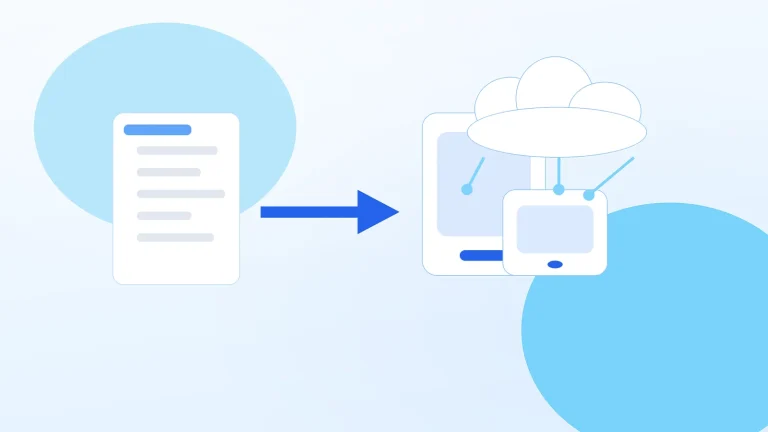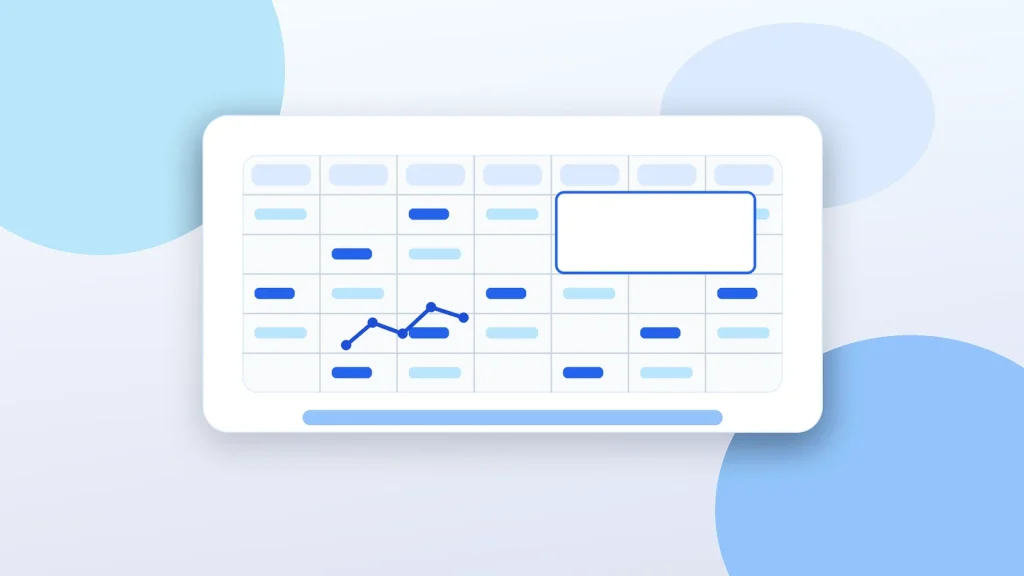
「歓迎会の幹事、お願いね」——そう頼まれたあなたは、メンバーに「いくら立て替えた?」を1人ずつチャットで聞いて回り、返ってきた答えを自分のExcelに打ち込んで表を作りました。ところが、ひとりが「やっぱり欠席で」と言えば表を直し、「これが最新版です」とファイルを添付して送り直す。また誰かが変更すれば、また直して、また送り直す——気づけば、自分ひとりで全部を集めて打ち込み、最新版を配り続ける係になっていた。スプレッドシートを「Excelのオンライン版でしょ?」と思っていると、せっかくクラウドにあるのに、Excelと同じ“ひとり作業+ファイル送り合い”をしてしまいます。
でも、安心してください。みんなの予定をサッとまとめる先輩との違いは、難しい関数を知っているかどうかではありません。クラウドにある1枚の表を、みんなで同時に編集できて、変更が自動で保存され、いつでも前の状態に戻せる——この性質を使えているかどうか、それだけです。
実は、スプレッドシートの本当の力は「Excelをネットでも使えること」ではありません。1枚の表を、みんなで一緒に作れることです。ひとりで集めて打ち込むのをやめて、ためて・集計して・共有して・みんなで編集する——それがこの講座のゴールです。読み終えたあなたは、次の3つができるようになります。
- スプレッドシートを「Excelのオンライン版」ではなく、クラウドの1枚の表をみんなで同時に編集でき・自動保存され・前の状態に戻せる“共同作業の道具”として、自分の言葉で説明できる
- SUM(合計)・AVERAGE(平均)・COUNT/COUNTA(件数)・MAX/MIN(最大・最小)の基本関数を、
=関数名(範囲)の形で書いて、電卓を使わず集計できる - 共有設定で相手ごとに権限(編集者/閲覧者(コメント可)/閲覧者)を選んで渡し、みんなで同時に書き込む共同編集の表を作成できる
この講座は最後まで、「あなたがチームの歓迎会の幹事になって、『歓迎会 買い出しシート』をみんなで作る」という、たった1つの場面だけで説明します。この同じシートを、ためる→集計→共有→共同編集 と1段ずつ育てていきます。各章末には手を動かす演習も置いているので、実際にスプレッドシートを開いて、書きながら読み進めてみてください。さらに深めたくなったら、無料会員登録で続きの講座(関数の応用・グラフ・Excelとの使い分けなど)に進めます。まずはこの1本で、“みんなで作る表”の土台を掴みましょう。
この講座のポイント
- スプレッドシートを「Excelのオンライン版」ではなく、クラウドの1枚の表をみんなで同時に編集できて・自動保存され・前に戻せる“共同作業の道具”だと説明でき、集計の土台になる1行=1件・1列=1項目・見出し行つきのリスト形式でデータを入力できる
- リスト形式のデータに対し、SUM(合計)・AVERAGE(平均)・COUNT/COUNTA(件数)・MAX/MIN(最大・最小)を、=関数名(範囲) の形で書いて、電卓を使わず計算できる
- 共有設定で、相手ごとに権限(編集者/閲覧者(コメント可)/閲覧者)を選んでスプレッドシートを渡せるようになります。そして、メールで指定する方法とリンクで共有する方法の違いを知り、誰にどの権限が適切かを判断できる
- 共有した表を、同時編集・コメント&メンション・変更履歴・フィルタ表示を使って、みんなで安心して書き込める共同編集の表に仕上げられるようになります。そして、これらの機能を相手や場面に応じて使い分けられる
スプレッドシートとは何か+データを正しい形でためる
まずは、「ひとりで集めて打ち込み、最新版を配り直す」から抜け出す第一歩として、スプレッドシートがそもそも何をする道具なのかと、集計の土台になる「データのためかた」を押さえます。ここがすべての出発点です。
この章のゴール
この章を読み終えると、スプレッドシートを「Excelのオンライン版」ではなく、クラウドの1枚の表をみんなで同時に編集できて・自動保存され・前に戻せる“共同作業の道具”だと説明でき、集計の土台になる1行=1件・1列=1項目・見出し行つきのリスト形式でデータを入力できるようになります。
「ひとりで集めて代入し、最新版を配り直す」をやめるのが第一歩
あなたの段取りが悪いわけではありません。情報を1人ずつ聞いて打ち込み、誰かが変更するたびに直して最新版を送り直す——この進め方では、メンバーが何人いても何回変更されても、毎回あなたひとりが集めて打ち込み、配り直すことになります。これが、幹事やとりまとめで時間に追われる正体です。
ここで覚えてほしい背骨は、ひとつです。スプレッドシートは“ひとりで集めて代入する表”ではなく“みんなで作る表”。順番は、ためる→集計→共有→共同編集。1枚の表をクラウドに置いてみんなで書き込めば、あなたが全部を打ち込む必要も、最新版を配り直す必要もなくなります。
スプレッドシート=クラウドの1枚をみんなで同時編集できる道具
スプレッドシートは、ブラウザ(インターネットを見るソフト)だけで使える表計算ツールです。マス目に数字や文字を入れて計算する見た目はExcelとよく似ていますが、決定的に違うところが4つあります。
- クラウド上に1枚だけある:自分のパソコンに保存するファイルではなく、インターネット上に置かれた1枚の表を、URL(リンク)でみんなが開きます
- みんなで同時に編集できる:複数の人が同時に開いて書き込め、ほかの人の変更がその場(リアルタイム)で見えます
- 変更が自動で保存される:保存ボタンを押す必要がありません。打ち込んだ内容は自動で保存されるので、「保存し忘れて消えた」が起きません
- だから「最新版どれ?」が消える:みんなが同じ1枚を見ているので、ファイルを添付で送り合う必要がありません
この「みんなで同時に作業でき、変更がリアルタイムに見え、すべて自動的に保存される」というのは、Googleの公式ヘルプにもはっきり書かれた、スプレッドシートの基本の性質です。Excelを「ネットでも開けるようにしたもの」ではなく、そもそも“みんなで一緒に使う”ために作られた道具だ、と捉え直しましょう。
画面の見方も、最小限だけ押さえます。表のマス1つひとつをセルと呼び、横の並びが行、縦の並びが列です。どのセルかを示す住所がセル番地で、「A列の1行目」ならA1、「D列の2行目」ならD2。覚えるのは、いまはこれだけで十分です。
集計の土台はリスト形式(1行1件・1列1項目・見出しつき)
ただし、最初に守ってほしいことがあります。データを「リスト形式」でためることです。このあと使う関数も、並べ替えも、フィルタも、共同編集も、このきれいなリストの上でこそ正しく動きます。逆に、ここが崩れていると、せっかくの機能がうまく効きません。リスト形式のルールは、たった4つです。
- 1行=1件:1件のデータ(1人ぶんの担当)を、横一列の1行に入れる
- 1列=1項目:担当者・買うもの・金額を、それぞれ別の列に分ける
- 先頭に見出し行:いちばん上の行に「担当者」「金額」などの見出しを付ける
- 空行・空列・セル結合を作らない:見やすさのために間を空けたりマスをくっつけたりしない
もうひとつ、金額の列には「1,200」と数値だけを入れ、「1,200円」のように「円」を混ぜないこと。文字が混ざると、その列を「計算できる数値」として扱えなくなります。
共通例「歓迎会 買い出しシート」の枠をためる
では、この講座をずっと一緒に歩く共通例に登場してもらいましょう。あなたはチームの歓迎会の幹事です。当日の飲み物やお菓子、飾りつけを、メンバー7人で手分けして買ってくることになりました。誰が何をいくらで買ったか(立て替えたか)を集めて、あとで精算します。
ここで、Excelに自分が1人ずつ聞いて打ち込む代わりに、スプレッドシートで「歓迎会 買い出しシート」という1枚の表を作ります。この章では、まだ金額や集計は入れません。1行目に見出し(No・担当者・買うもの・金額)を置き、その下に7人ぶんの行(田中・佐藤・鈴木・高橋・伊藤・渡辺・山本=あなた)を、1人ぶん1行で用意します。これが「リスト形式の枠」です。
見出しが1行目にあり、その下に1人1行で並び、項目は列で分かれ、空行もセル結合もありません。これが「正しい形でためた」状態です。見出しが1行目なので、金額のデータはD列の2行目から8行目、つまりD2からD8までに入ります。このD2:D8という範囲を、第2章で何度も使います。
この章では、まだ合計も件数も出しません。データを正しい形でためる枠を作る——それだけで十分です。この1枚を、これから全部の章で「立ち戻る原点」として育てていきます。
この章の確認(演習)
実際にスプレッドシートを新規作成し、共通例「歓迎会 買い出しシート」の見出し(No・担当者・買うもの・金額)と7行の枠を、1行=1件・1列=1項目・見出し行つきのリスト形式で作ってみてください(金額はまだ空でかまいません)。
仕上げに、「スプレッドシートとは、クラウドの1枚の表をみんなで同時に編集できて、自動保存される道具だ」を、自分の言葉で1〜2行に書いてみましょう。“ひとりで代入する”のではなく“みんなで作る”土台を、自分の手で言葉にできたら、この章はゴールです。
基本関数で集計する(SUM・AVERAGE・COUNT・MAX・MIN)
データを正しい形でためる枠ができたら、電卓を置いて、関数に計算させます。この章で、合計・平均・件数・最大・最小を、自分の手で出せるようになります。
この章のゴール
この章を読み終えると、リスト形式のデータに対し、SUM(合計)・AVERAGE(平均)・COUNT/COUNTA(件数)・MAX/MIN(最大・最小)を、=関数名(範囲) の形で書いて、電卓を使わず計算できるようになります。
関数は「=」で始める:=関数名(範囲) の形
関数とは、決まった計算を自動でやってくれる仕組みです。使い方には、たったひとつの型があります。それは、必ず=(イコール)で始めて、=関数名(範囲)の形で書くことです。
たとえば合計を出すSUM関数なら、=SUM(D2:D8)と書きます。先頭が=で、次に関数名(SUM)、そのあとのかっこの中に「どこからどこまでを計算するか」という範囲を入れます。範囲はD2:D8とキーボードで打ってもいいですし、マウスでD2からD8までをドラッグして選んでもかまいません。書き終えてEnterキーを押すと、そのセルに答えが表示されます。
この「=で始める」が、関数の合言葉です。忘れると、ただの文字として表示され、計算されません。逆に言えば、=さえ付ければ、あとは関数名と範囲を入れるだけ。難しい暗記は要りません。
基本の関数:SUM・AVERAGE・COUNT・COUNTA・MAX・MIN
まず覚える関数は、これだけで十分です。どれも=関数名(範囲)の同じ型で書けます。
| 関数 | 何をするか | 書き方の例 |
|---|---|---|
| SUM | 範囲の合計を出す | =SUM(D2:D8) |
| AVERAGE | 範囲の平均を出す(合計÷個数) | =AVERAGE(D2:D8) |
| COUNT | 数値の入ったセルの個数を数える | =COUNT(D2:D8) |
| COUNTA | 空白でないセル(文字も含む)の個数を数える | =COUNTA(B2:B8) |
| MAX | 範囲の中の最大値を出す | =MAX(D2:D8) |
| MIN | 範囲の中の最小値を出す | =MIN(D2:D8) |
AVERAGE(平均)は「合計を個数で割った値」です。=AVERAGE(範囲)と書くだけで、その計算を自動でやってくれます。
ここで、件数を数えるときに、ひとつ大事な使い分けがあります。COUNTは「数値」が入ったセルだけを数えます。だから、金額のような数字の列の件数はCOUNTで数えられます。けれど、担当者やカテゴリのような「文字」が入った列の行数を数えたいときは、COUNTでは0になってしまいます。文字も含めて、空白でないセルの個数を数えたいときは、COUNTAという別の関数を使います。「数値を数えるならCOUNT、文字も数えるならCOUNTA」と、セットで覚えておいてください。
関数のいちばんの利点:データを直すと自動で計算し直される
ここが、電卓との決定的な違いです。関数は、もとのデータを直すと、答えも自動で計算し直されます。
電卓で合計を出していたときは、1件直されるたびに最初から全部足し直していましたよね。でも、=SUM(D2:D8)と書いておけば、D列のどこかの金額を直した瞬間に、合計が自動で新しい数字に変わります。1件追加されても、その行を範囲に含めておけば、やはり自動で計算し直されます。「直すたびにやり直し」から解放されるのです。これは、メンバーが次々に自分の金額を書き込んでいく共同編集(第4章)で、とても効いてきます。
ちなみに、ざっと確認したいだけなら近道もあります。セル範囲をマウスで選ぶと、画面の右下に、その範囲の合計・平均・最小・最大・個数(カウント)がパッと表示されます。
共通例で基本関数を当てる
では、歓迎会 買い出しシートに、メンバー全員が金額を書き込み終わった状態で、実際に計算してみましょう。7人ぶんの金額は、こうなりました。
| No | 担当者 | 買うもの | 金額 |
|---|---|---|---|
| 1 | 田中 | 飲み物 | 2,400 |
| 2 | 佐藤 | 紙皿・紙コップ | 800 |
| 3 | 鈴木 | ケーキ | 3,000 |
| 4 | 高橋 | お菓子 | 1,200 |
| 5 | 伊藤 | おつまみ | 1,600 |
| 6 | 渡辺 | 飾りつけ | 1,000 |
| 7 | 山本(あなた) | プレゼント | 4,000 |
金額はD2からD8に入っているので、範囲はD2:D8です。
=SUM(D2:D8)→ 立て替えの合計 14,000円=AVERAGE(D2:D8)→ 1人あたりの平均 2,000円=COUNT(D2:D8)→ 金額が入っている件数 7件=MAX(D2:D8)→ いちばん高かった買い物 4,000円(プレゼント)=MIN(D2:D8)→ いちばん安かった買い物 800円(紙皿・紙コップ)
電卓で7回足してやっと出していた合計14,000円が、=SUM(D2:D8)の一行で出ました。平均の2,000円(=14,000÷7)も、=AVERAGEなら一発です。担当者の人数を数えたいときは、担当者列(B列)は文字なので、=COUNTではなく=COUNTA(B2:B8)と書くと、ちゃんと7件(7人)と数えられます。
この章の確認(演習)
歓迎会 買い出しシートの金額列(D2:D8)に、SUM・AVERAGE・COUNT・MAX・MIN をそれぞれ書いてみてください。合計14,000・平均2,000・件数7・最大4,000・最小800 になれば、正解です。続けて、担当者列(B2:B8)を=COUNTAで数えて、7件になることも確かめましょう。
そのうえで、ためしにどれかの金額を別の数字に直してみてください。=SUMの合計と=AVERAGEの平均が、その場で自動で変わるはずです。電卓のように足し直す必要がないこと——これが関数のいちばんのうれしさです。=の付け忘れと、範囲が1行ズレていないか(見出し行や空欄を含んでいないか)だけ気をつければ、もう電卓は要りません。
共有設定(誰に・どの権限で渡すか)
合計や件数が自動で出せるようになりました。でも、ここまではまだ「あなたひとりの表」です。この章では、スプレッドシート最大の価値である共有で、いよいよ「みんなの表」に変えていきます。
この章のゴール
この章を読み終えると、共有設定で、相手ごとに権限(編集者/閲覧者(コメント可)/閲覧者)を選んでスプレッドシートを渡せるようになります。そして、メールで指定する方法とリンクで共有する方法の違いを知り、誰にどの権限が適切かを判断できるようになります。
スプレッドシート最大の価値は「共有」
これまで、あなたは情報を1人ずつ聞いて自分で打ち込んでいました。共有を使うと、これが「みんなが自分で、同じ1枚の表に書き込む」に変わります。やり方は、画面の右上の「共有」ボタンを押し、相手のメールアドレスを入れて招くか、リンク(URL)を発行して渡すだけ(この違いは3-3で説明します)。この「共有」こそ、Excelの“ファイル送り合い”との決定的な分かれ道です。共有してしまえば、もう最新版を添付で送り直す必要はありません。
権限の3つ:編集者/閲覧者(コメント可)/閲覧者
共有するときに、いちばん大事なのが権限を選ぶことです。権限とは、「招いた相手が、その表に対して何をできるか」のこと。「共有すると、ぐちゃぐちゃに上書きされて壊れそうで怖い」と感じるのは、まさにこの権限を知らないからです。実は、相手ごとに「ここまでできる」という範囲を選べるので、書き換えてほしくない人には、書き換えられない権限を渡せばいいのです。
権限は、おもに次の3つを使い分けます。
| 権限 | できること | こんな人に |
|---|---|---|
| 編集者 | 見る・コメント・編集・共有 | 一緒に書き込むメンバー |
| 閲覧者(コメント可) | 見る・コメントはできるが、編集はできない | 意見はほしいが、表は書き換えてほしくない人 |
| 閲覧者 | 見るだけ(編集もコメントもできない) | 結果だけ見せたい人 |
つまり、「みんなに編集権を渡したら壊される」のではなく、一緒に書く人だけを編集者にして、それ以外は閲覧者やコメント可にすればいいのです。これで「壊されるのが怖い」の不安は半分解消します(残り半分の「もし消えたら?」は、第4章の変更履歴で完全に解消します)。なお、表を作ったあなた自身はオーナーで、すべての操作と権限の管理ができます。
メールで指定する/リンクで共有する(制限付き・全員)
相手の招き方は、2通りあります。
ひとつは、相手のメールアドレスを入れて、指定して招く方法です。誰に渡したかがはっきりして、相手ごとに権限も選べるので、社内のメンバーにはこちらが基本です。
もうひとつは、リンク(URL)を発行して渡す方法です。このとき、リンクで開ける範囲を選べます。「制限付き」は招いた人(アクセスを許可された人)だけが開け、「リンクを知っている全員」はURLさえ知っていれば誰でも開けます。後者は手軽な反面、リンクが転送されると意図しない人にも見られます。ですから、社内の表でもリンク共有は原則「制限付き」にしておくのが安全です。社外秘の情報を安易に「リンクを知っている全員」にしないこと——これは社会人として大切な習慣です。
共通例:誰にどの権限で渡すか
歓迎会 買い出しシートを、関係者に共有してみましょう。ポイントは、相手が「何をする人か」で権限を選ぶことです。
| 相手 | 権限 | なぜその権限か |
|---|---|---|
| 一緒に買い出しを書くメンバー6人 | 編集者 | 各自が自分の行に、買うものと金額を書き込むから |
| 進捗を見て指示したい上司 | 閲覧者(コメント可) | 状況は見たいし口は出したいが、表は書き換えてほしくないから |
| 最終結果だけ見る経理 | 閲覧者 | 完成した集計を確認するだけで、編集もコメントもいらないから |
メンバーはメールアドレスを入れて「編集者」で、上司は「閲覧者(コメント可)」、経理は「閲覧者」で招きます。リンク共有を「制限付き」にしておけば、関係者以外には開けません。これで、あなたが1人ずつ聞いて打ち込む代わりに、メンバー全員が自分で書き込める“みんなの表”の準備が整いました。
この章の確認(演習)
歓迎会 買い出しシートの関係者——(a)一緒に買い出しを書くメンバー (b)進捗を見て指示する上司 (c)最終結果だけ見る経理——に、それぞれどの権限(編集者/閲覧者(コメント可)/閲覧者)で渡すかを書き分けてみてください。そして、それぞれに「なぜその権限か」を1行ずつ添えます。「全員を編集者にしない」「リンクは制限付きにする」——相手が何をする人かで権限を選べたら、ゴールです。
みんなで同時に書き込む共同編集の表に仕上げる
いよいよ、この講座のゴールです。共有まで終わったら、最後はみんなで同時に書き込んでも、壊れない・連絡が取れる・前に戻せる共同編集の表に仕上げます。
この章のゴール
この章を読み終えると、共有した表を、同時編集・コメント&メンション・変更履歴・フィルタ表示を使って、みんなで安心して書き込める共同編集の表に仕上げられるようになります。そして、これらの機能を相手や場面に応じて使い分けられるようになります。
同時編集:みんなが一緒に書いても大丈夫
共有できたら、メンバーに「自分の担当の行に、買うものと金額を書いてください」とリンクを1回送るだけ。あとは、みんなが同じ1枚に書き込んでいきます。スプレッドシートでは、複数の人が同時に開いて編集できます。田中さんが金額を入れている横で、佐藤さんも別の行に入力する——そんなことが、ぶつからずにできます。しかも、いま誰がどのセルにいるかが色つきのカーソルで見え、画面の右上には開いている人のアイコンも表示されます。そして、誰かの変更はあなたの画面にもその場(リアルタイム)で反映され、内容は自動で保存されます。保存ボタンは要りません。
コメント&メンション:表の上で連絡する
みんなで書いていると、「ここ、金額が空のままだな」といった連絡が必要になります。こういうとき、チャットで「あの表の、上から5番目の行なんだけど…」とやると、どのセルの話か分かりにくく、後から追えません。
そこで使うのが、コメントです。気になるセルを選んで、そのセルに直接コメントを残せます。さらに、特定の人に気づいてほしいときは、コメントの中に@(アットマーク)と相手のメールアドレスを入れます。これをメンションと言います。メンションされた相手にはメールで通知が届くので、見逃されません。「どのセルの・誰への・何の連絡か」が、表の上で完結するのです。
変更履歴で前に戻す/フィルタ表示で他人を壊さない
共同編集には、知っておくと安心な機能が、あと2つあります。
ひとつめは、変更履歴(版の履歴)です。みんなで触っていると、「あれ、田中さんの行が消えてる!」が起こり得ます。でも大丈夫。スプレッドシートは、いつ・誰が・どこを変えたかをすべて記録しています。画面上部の「ファイル」から変更履歴を開き、戻したい時点を選んで「この版を復元」すれば、消えた内容もよみがえります。これで、第3章で残っていた「もし壊れたら?」の不安も完全に消えます。消えても、戻せるのです(変更履歴を見るには、その表の編集権限が必要です)。
ふたつめは、フィルタ表示です。たとえば、あなただけが「金額の大きい順」に並べ替えて確認したいとします。ここで普通の並べ替えやフィルタを使うと、今この表を見ている全員の画面まで、同じように並べ替わってしまいます。書き込んでいる最中にいきなり順番が変わったら、みんな混乱しますよね。そこで使うのが「フィルタ表示」です。フィルタ表示なら、複数の人がそれぞれ別々の並べ替えやフィルタを同時に使えます。あなたが金額順で見ても、ほかの人の画面はそのまま。自分専用の見え方を、みんなを邪魔せずに作れます。
これで、同時編集・コメント&メンション・変更履歴・フィルタ表示の4つがそろいました。共有した表を、みんなで安心して書き込める“みんなの表”に仕上げる道具が、すべて手に入ったということです。
共通例:みんなで共同編集に仕上げる
歓迎会 買い出しシートで、実際の流れを追います。あなたはメンバー6人を編集者で招き、「自分の行に書いてね」とリンクを1回送りました。
しばらくすると、田中さんが「飲み物 2,400」を入れている横で鈴木さんが「ケーキ 3,000」を入力——色つきカーソルで誰がどこにいるか見えます。あなたは伊藤さんの金額が空なことに気づき、そのセルにコメント+@伊藤さんのメールアドレスでメンション。通知が届き、ほどなく「おつまみ 1,600」が埋まりました。確認のため金額の大きい順に見たくなったら、ほかの人を邪魔しないようフィルタ表示を使います(あなたの画面だけプレゼント4,000円が先頭に)。もし誰かが田中さんの行を消しても、変更履歴から少し前の状態に戻せば元どおりです。
最後に、=SUMで合計14,000円、=COUNTで7件が、もう自動で出ているのを確認します。あとは上司(閲覧者コメント可)に「このリンクが最新です」と一度伝えるだけ。ファイルを添付して送り直す作業は、もうどこにもありません。ひとりで集めて代入していた表が、みんなで作る表に変わりました。
この章の確認(演習)
歓迎会 買い出しシートを使って、次の3つを書いてみてください。
- (a) 金額が空のセルに付けるコメントの文面と、その人(たとえば伊藤さん)にメンションするときの書き方
- (b) 自分だけ金額の大きい順に見たいとき、「普通の並べ替え(フィルタ)」と「フィルタ表示」のどちらを使うべきか。その理由も1行で
- (c) 誰かが行を誤って消してしまったとき、どの機能を使って、どう元に戻すか
みんなで書き込んでも壊れない・連絡できる・戻せる——この3つを、自分の言葉で説明できたら、共同編集の表は完成です。これで、あなたは「共有設定と基本関数を使って、共同編集の表を作成できる」ようになりました。
まとめ:スプレッドシートは“ひとりで集めて代入する表”ではなく“みんなで作る表”
おつかれさまでした。「歓迎会の幹事になって、買い出しシートをみんなで作る」という1つの場面を、ためる→集計→共有→共同編集 と1段ずつ育ててきました。振り返ります。
- スプレッドシートとは何か+ためる……スプレッドシートは「Excelのオンライン版」ではなく、クラウドの1枚の表をみんなで同時に編集でき・自動保存され・前に戻せる共同作業の道具。集計の土台は、1行=1件・1列=1項目・見出し行つきのリスト形式(第1章)。
- 基本関数で集計する……関数は
=で始め、=関数名(範囲)の形で書く。=SUM=合計、=AVERAGE=平均(合計÷個数)、=COUNT=数値の件数(文字を数えるなら=COUNTA)、=MAX/=MIN=最大・最小。買い出しシートなら合計14,000・平均2,000・件数7・最大4,000・最小800。データを直すと自動で計算し直される(第2章)。 - 共有設定……右上の「共有」から、相手ごとに権限を選んで渡す。一緒に書く人は編集者、見て指示する人は閲覧者(コメント可)、結果だけ見る人は閲覧者。リンク共有は原則「制限付き」。だから「上書きされて壊れそう」は、権限を選べば解消する(第3章)。
- 共同編集に仕上げる……みんなが同時に書け(色つきカーソル・自動保存)、連絡はセルにコメント+メンション、消えても変更履歴で戻せる、自分用の並びはフィルタ表示で他人を邪魔せず作れる(第4章)。
この4つは、すべて1つの問いに戻ります。「みんなで1枚の表を作れているか? ひとりで集めて代入していないか?」。この講座でいちばん覚えて帰ってほしいのは、このひと言です——スプレッドシートは“ひとりで集めて代入する表”ではなく“みんなで作る表”。順番は、ためる→集計→共有→共同編集。これが身につくと、「みんなの予定をまとめておいて」と頼まれても、リスト形式の枠を作り、関数で合計や人数が自動で出るようにし、相手ごとの権限で共有して、「自分の行に書いてね」とリンクを一度送るだけ。あとはみんなが書き込み、あなたは集計を確認するだけです。
明日の最初の一歩:自分のチームで「みんなから集めたい情報」を1つ選んでください(出欠・備品希望・立替など)。そして、次の4つをやってみます。①スプレッドシートでリスト形式の枠を作る ②=SUMや=COUNTで合計・件数が自動で出るようにする ③一緒に書く人を編集者・見るだけの人を閲覧者で共有する ④「自分の行に書いてね」とリンクを1回送る。きれいにまとめる必要はありません。ひとりで集めて代入する代わりに、みんなで1枚の表を作れたら、それが第一歩です。
そして、この「ためる→集計→共有→共同編集」の土台を広げたくなったら、その先の道も用意されています。条件をつけて集計するSUMIF・COUNTIF、クリック操作だけで集計を組み替えるピボットテーブル、数字を見やすく見せるグラフ、そしてExcelとの使い分け——これらは、今日作った土台の上に乗る次のステップです。続きは、無料会員登録で次の講座に進めます。まずはこの「ためる→集計→共有→共同編集」を、自分のチームで1枚作れるようにしておきましょう。それが、”みんなで作る”すべての土台になります。
よくある質問
スプレッドシートとExcelは何が違いますか
スプレッドシートはクラウド上に1枚だけある表をブラウザで使う道具です。複数人が同時に編集でき、変更は自動で保存されます。Excelはパソコンにファイルを保存して使うため、最新版の送り合いが必要になりますが、スプレッドシートにはその必要がありません。
関数を書くとき何に気をつければいいですか
先頭に「=(イコール)」を付けることが最大のポイントです。=SUM(D2:D8) のように「=関数名(範囲)」の形で書きます。「=」を忘れるとただの文字として扱われ計算されません。また、範囲に見出し行や空行を含めないよう注意してください。
共有すると表を勝手に書き換えられてしまいませんか
権限を選んで渡すことで防げます。編集者・閲覧者(コメント可)・閲覧者の3種類があり、書き換えてほしくない相手には「閲覧者」を選べば編集できません。また、万一書き換えられても変更履歴からいつでも元の状態に戻せます。
COUNTとCOUNTAはどう使い分けますか
COUNTは数値が入ったセルだけを数えます。金額など数字の列の件数を数えるときに使います。COUNTAは文字も含め空白でないセルすべてを数えます。担当者名など文字が入った列の行数を数えたいときはCOUNTAを使ってください。
自分だけ並べ替えて確認したいときはどうすればいいですか
「フィルタ表示」を使います。通常の並べ替えを使うと表を開いている全員の画面が変わってしまいます。フィルタ表示なら自分の画面だけに並べ替えを適用でき、他のメンバーの作業を邪魔しません。